Gauss
画面の明るさを変更するソフトウェアです。 主に FPS ゲーマー向けで、設定を変更すると以下の画像のように暗いところが見やすくなります。 正しくは明るさの変更ではなく、画面の暗い範囲の色だけを明るい色にすることで、モニタの明るさを一切変えずに相対的に暗いところを見えやすくします(これをガンマ変更と呼ぶ)。
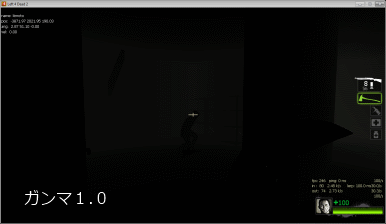
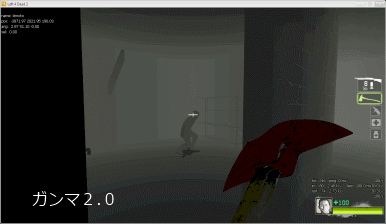
特徴
- モニタの明るさ(ガンマ値)を変更出来る
- マルチモニタ環境ではモニタごとに異なる明るさを設定可能
- キーボードショートカット対応 デフォルトは Ctrl + PageUp で明るさアップ、Ctrl + PageDown で明るさダウン、Ctrl + Reset で初期状態(変更可能)
- デスクトップに現在の明るさ設定を保存したショートカットを作成可能 作成したものをダブルクリックですぐにその設定に変更することが出来ます
使い方
起動するとタスクトレイに常駐(起動しっぱなしで待機)します。アイコンを左クリックすると「全体のガンマ調節」ダイアログ(下の画像)が開き、右クリックすると設定メニューが開きます。
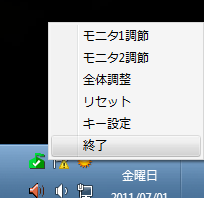
右クリックメニューの各項目は次の通りです。
- 「(モニタ名)調節」 … マルチモニタ環境でのみ、モニタの台数分表示されます。そのモニタだけのガンマを個別に調整するダイアログを開きます
- 全体調整 … すべてのモニタに共通のガンマを調整する「全体のガンマ調節」ダイアログを開きます(左クリックと同じ)
- リセット … 全体・RGB 別のガンマをすべて初期状態に戻します
- キー設定 … キーボードショートカットの割り当てを変更します。「明るくする」「暗くする」「リセット」それぞれの「設定」ボタンを押してから好きなキーを押すと、そのキーが割り当てられます。「デフォルト」でデフォルトの割り当てに戻ります
- 終了 … アプリケーションを終了します
「全体のガンマ調節」ダイアログでは、スライダーまたは数値入力で全体のガンマを、「RGB 別」欄で R/G/B それぞれのガンマを個別に調整できます。「ショートカット作成」ボタンを押すと、そのときの設定を保存したショートカットがデスクトップに作成され、以後はダブルクリックするだけで同じ設定に切り替えられます。
なお、設定ダイアログはマウスカーソルの近くに表示されるようにしてあり、マウスの移動距離が少しでも減るようにしています。
ダウンロード
Windows7(32/64bit):Gauss_latest.zip
※1: 動作確認しているのは上記環境だけですが、もしかしたら他の環境でも動作するかもしれません
※2: グラフィックボードがガンマ変更に対応していない場合動作しません